Module Trésorerie Pro
Ce document illustre les fonctionnalités du module Trésorerie Pro (tresorerie_pro) d'Odoo 18, conçu pour la gestion prévisionnelle de la trésorerie.
Présentation du module
Le module Trésorerie Pro permet de gérer et de suivre les flux financiers prévisionnels de l'entreprise. Il offre une vision claire des entrées et sorties de fonds attendues sur une période donnée, par compte de trésorerie (Banque, Caisse, etc.), avec un calcul automatique du solde cumulé.
Comptes de Trésorerie
Configuration des comptes
Avant de saisir les flux, il est nécessaire de configurer les comptes de trésorerie de l'entreprise. Chaque compte représente un compte bancaire ou une caisse et dispose des informations suivantes :
- Nom du compte — libellé du compte (ex : Banque BNA, Caisse principale).
- Journal comptable — journal Odoo de type Banque ou Caisse associé au compte.
- Solde initial — solde d'ouverture du compte en début de période.
- Solde réel (compta) — solde calculé automatiquement depuis les écritures comptables validées.
- Solde prévisionnel — solde calculé automatiquement en tenant compte de tous les flux prévisionnels enregistrés.
Tableau de bord
Le module propose un tableau de bord affichant en temps réel tous les comptes de trésorerie avec leurs soldes réels et prévisionnels, permettant une vision synthétique de la situation financière de l'entreprise.
Flux de Trésorerie
Saisie d'un flux
Un flux de trésorerie représente une entrée ou sortie de fonds prévue. Chaque flux contient les informations suivantes :
- Référence — générée automatiquement à la création.
- Compte — compte de trésorerie concerné (Banque ou Caisse).
- Partenaire — client ou fournisseur associé au mouvement.
- Désignation — description du flux.
- Date prévue — date estimée du mouvement.
- Date effective — date réelle du mouvement (renseignée lors du verrouillage).
- Entrée (+) — montant entrant.
- Sortie (-) — montant sortant.
- Balance — calculée automatiquement : Entrée - Sortie.
- Solde n-1 — solde cumulé avant ce flux.
- Solde — solde cumulé après ce flux (calculé automatiquement).
États d'un flux
Chaque flux progresse par les états suivants :
- Prévu — flux planifié, en attente de réalisation.
- En cours ⬅️ — flux en cours de traitement.
- Fait ✅ — flux réalisé et verrouillé.
Verrouillage et déverrouillage
- Vérrouiller — confirme que le flux a été réalisé. Le flux passe à l'état Fait et ne peut plus être modifié. Le flux suivant du même compte passe automatiquement à En cours.
- Déverrouiller — remet le flux à l'état En cours pour correction.
⚠️ Un flux à l'état Fait ne peut pas être modifié ni supprimé.
Création de Flux Récurrents
Le module propose un assistant (wizard) permettant de créer des flux récurrents automatiquement, évitant la saisie manuelle répétitive.
Options de récurrence
- Une seule fois — crée un seul flux à une date précise.
- Chaque jour — crée un flux pour chaque jour entre la date de début et la date de fin.
- Chaque semaine — crée un flux chaque semaine au jour choisi (Lundi, Mardi, ...).
- Chaque mois — crée un flux chaque mois au jour choisi (1 à 31).
Paramètres de l'assistant
- Désignation — libellé commun à tous les flux générés.
- Compte — compte de trésorerie concerné.
- Partenaire — partenaire associé (optionnel).
- Type — Entrée (+) ou Sortie (-).
- Montant — montant de chaque flux.
- Fréquence — type de récurrence.
- Date de début / Date de fin — période de génération.
Archivage automatique
Un cron job s'exécute automatiquement pour archiver les flux dont la date effective dépasse 30 jours, afin de garder la liste principale lisible et performante.
Sécurité
L'accès au module est contrôlé par des groupes de sécurité :
- Utilisateur Trésorerie — consultation et saisie des flux.
- Gestionnaire Trésorerie — configuration des comptes et accès complet.
Workflow
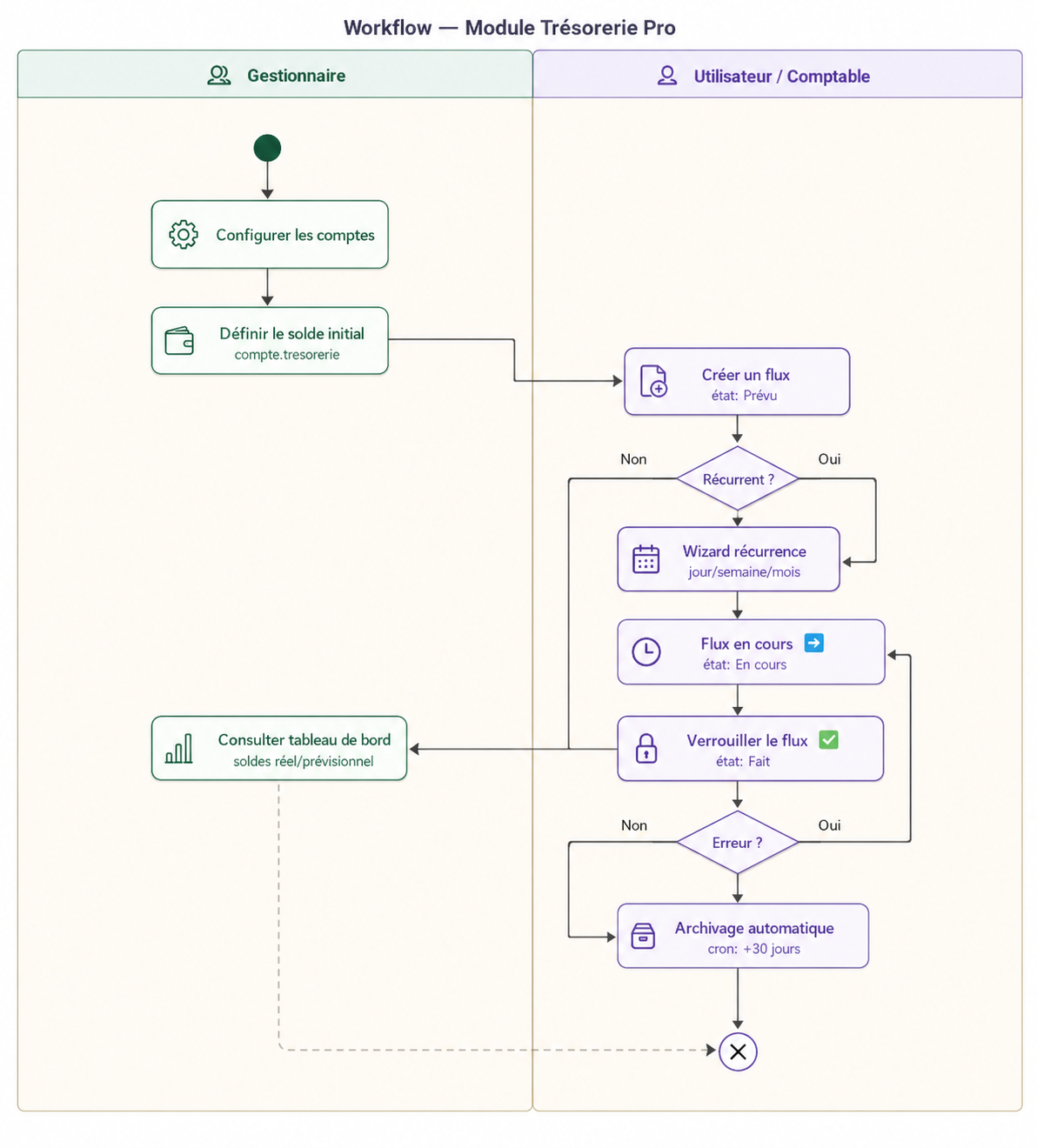
Plus de détails
- Pour la facturation et les paiements, consulter le module Facturation.
🔗 Official Resource: Odoo Documentation